Форматирование текста
При написании текста в Moodle участвуют несколько форматов, которые вы можете выбрать.
Варианты форматирования текста
Текстовый редактор доступен для всех текстовых областей в Moodle, и формат автоматически устанавливается в формат HTML (по умолчанию используется редактор Atto).
Однако если в настройках «Настройки редактора» из меню пользователя в правом верхнем углу > Настройки установлено значение «Область обычного текста», то в выпадающем меню ниже текстовой области доступны различные варианты формата.
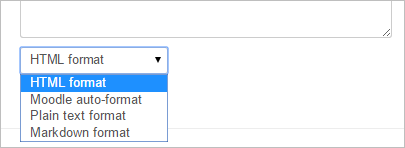
Формат HTML
При написании HTML в Moodle вы можете использовать практически любые HTML-теги для достижения желаемого эффекта.
Обратите внимание, что сценарии (например, JavaScript или VB Script) не разрешены и будут автоматически удалены.
Ваш код обычно будет напечатан на странице в ячейке таблицы, поэтому:
-
Нет необходимости использовать какие-либо теги
или
-
Будьте осторожны с непарными тегами
которые могут нарушить отображение.
Всё, что начинается с www. или '''http://''', автоматически превратится в кликабельную ссылку, например www.moodle.org (при условии, что фильтр Convert URLs into links filter включён администратором).
Этот формат предполагает, что текст является чистым HTML. Если вы используете текстовый редактор для редактирования текста, то это формат по умолчанию — все команды на панели инструментов создают для вас HTML.
Даже если вы не используете текстовый редактор, вы можете использовать HTML-код в своём тексте, и он должен получиться именно таким, каким вы задумали.
Автоформат Moodle
Этот формат лучше всего подходит для использования обычных веб-форм для ввода (вместо использования текстового редактора). Просто введите текст как обычно, как если бы вы отправляли электронное письмо.
Когда вы сохраните свой текст, Moodle сделает ряд вещей для автоматического форматирования вашего текста.
Как и в формате HTML, веб-сайты автоматически превратятся в кликабельные ссылки (при условии, что фильтр Convert URLs into links filter включён администратором).
Смайлики, такие как :-) автоматически станут их графическими эквивалентами (при условии, что фильтр Display emoticons as images filter включён администратором).
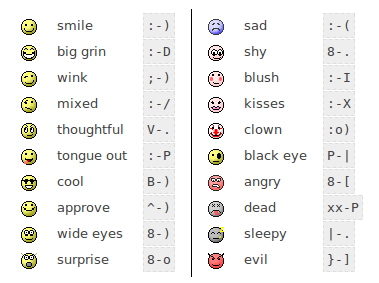
Ваши разрывы строк будут сохранены, а пустые строки начнут новые абзацы.
Вы даже можете вставить HTML-код, если хотите, и он будет сохранён.
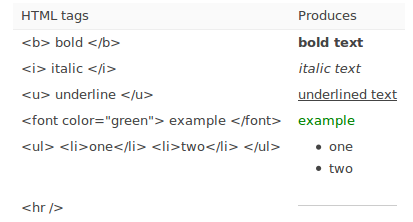
Формат обычного текста
Этот формат полезен, когда вам нужно включить много кода или HTML, которые должны отображаться точно так, как вы их написали.
Он всё ещё преобразует пробелы и новые строки, но в остальном ваш текст не изменяется.
Формат текста Markdown
Формат Markdown пытается максимально упростить создание хорошо форматированных XHTML-страниц, используя только текст, написанный более или менее так, как вы бы написали электронное письмо.
Он очень хорош для написания чистых текстовых страниц с несколькими заголовками и списками, но без большого количества ссылок или изображений. Это отличный выбор, когда важна доступность сгенерированной страницы.
Маркированный список можно создать с помощью звёздочек (*).
Советы и рекомендации
- Отображаются неправильные символы — если некоторые пользователи не видят те же символы или цифры, попросите их проверить настройки своего браузера для настройки символов. На Moodle.org кодировка символов по умолчанию — UTF-8. В браузере Firefox это можно найти в разделе Инструменты > Настройки > Шрифты и цвета > Дополнительно > Выпадающее меню «Кодировка символов по умолчанию».
Если это не поможет, попробуйте установить шрифт UTF-8 Unicode с сайта: http://titus.fkidg1.uni-frankfurt.de/unicode/tituut.asp. (Это помогло, по крайней мере, пользователям XP, которые не видели звёздочки в рейтингах.)